Minggu ini merupakan kelas terakhir sebelum peperiksaan menjelma.Kelas ini bertujuan untuk membentangkan setiap tugasan yang telah kami jalankan sepanjang kuliah kursus ini berlangsung.Sepanjang kusus ini banyak perkara yang saya pelajari.Salah satu perkara yang saya rasakan amat berharga ialah "EXPLORE".Dr Fatimah selalu mengingatkan kami agar mempelajari sesuatu perkara dengan kaedah meneroka.Sebelum terlibat dalam kursus ini saya amat takut untuk meneroka sesuatu perkara yang saya tidak tahu,mungkin takut melakukan kesilapan dan mungkin tidak ada semangat untuk saya terus meneroka.Tetapi. setelah berada dalam kursus ini,saya diajar untuk meneroka dengan lebih mendalam..,ianya amat menyeronokkan.Bak kata Dr Siti Fatimah jgn takut buat salah kerana kita akan belajar daripada kesilapan tersebut.dan jangan takut untuk terus meneroka.Lagi banyak perkara yang kita teroka,lagi bertambah pengetahuan yang sedia ada.Walaupun sepanjang menyiapkan segala tugasan kursus ini banyak cabaran yang terpaksa dihadapi,tapi ianya sangat mengajar saya.agar lebih bersabar dalam sesuatu perkara.Dengan berakhirnya perbentangan,segala tugasan telah diserahkan kepada Dr untuk dinilai.Saya telah cuba melakukan yang terbaik dan semoga mampu melakukan yang terbaik jua dalam peperiksaan yang bakal tiba.
Setiap ilmu yang saya terima dalam kursus ini,akan saya gunakan dengan sebaik mungkin.Terima kasih buat DR Siti Fatimah dan Puan Hafizah sepanjang mendidik kami dalam kursus ini.Segala tunjuk ajar Dr dan Puan,akan saya manfaatkan.....Perjuangan kami tidak akan terhenti disini,perjalanan masih jauh dan mungkin ada cabaran yang lebih besar menanti dihadapan.Semoga segala apa yang kami pelajari menjadi pengalaman yang amt berharga dan mampu membantu kami menjadi seorang PENDIDIK yang CEMERLANG suatu hari nanti..Amin...
Akhir kata,Terima kasih tidak terhingga buat Dr Fatimah dan Puan Hafizah atas tunjuk ajar sepanjang kursus ini.Tidak lupa jua buat rakan rakan seperjuangan,teruskan perjuangan kita agar kita perolehi KEJAYAAN Itu..
Terima kasih...=)
Kenangan sepanjang kursus ini akan sentiasa terpahat dihati..
Friday, 30 December 2011

Sunday, 25 December 2011
Minggu 14
Tugasan minggu ini merupakan tugasan terakhir kami sebelum kelas presentation diadakan pada minggu studyweek dan sebelum kesemua assignment dihantar kepada Dr.Pada minngu ini kami dikehendaki menyediakan satu database pelajar di open office database atau di microsoft office excess.
Saya telah menyediakan database ini di open office database.Database ini perlu merangkumi maklumat pelajar,Keluarga,kurikulum dan kokurikulum.
Langkah langkah untuk menyediakan database di open office database ialah:


SIAP..!!!=)

Saya telah menyediakan database ini di open office database.Database ini perlu merangkumi maklumat pelajar,Keluarga,kurikulum dan kokurikulum.
Langkah langkah untuk menyediakan database di open office database ialah:
- Buka tab open office database,pilih database

- create new database,tekan next

- Seterusnya,namakan database tersebut dan save.

- Buka database di tempat yang disimpan,contohnya database tersebut disimpan di document,buka tab komputer pergi pada dokumen dan buka database yang disimpan itu.
- Pilih create table in design view

- Seterusnya,Disitu ada fieldname dan fail type,Isi pada fieldname perkara yang berkaitan maklumat pelajar

- Selepas itu tekan primary key pada no id untuk menyimpan data tersebut

- Seterusnya namakan table tersebut sebagai "PELAJAR" dan SAVE,tekan OK

- Seterusnya ulang step yang sama bagi mendapatkan jadual untuk keluarga,kurikulum dan kokurikulum.
- Tekan tool untuk buat relationship.Ini untuk menghubungkan primary key antara setiap jadual atau data tersebut

- Setelah siap relationkan keempat empat jadual tersebut pilih FORM dan USE WIZARD TO CREATE FORM.

- field selection,pindah maklumat pelajar dari kotak sebelah kiri ke kotaksebelah kanan


- Selepas itu.,pilih arrange control untuk memilih design bagi database tersebut

- Seterusnya pilih APPLY STYLE untuk stail database tersebut.

- Seterusnya,Isi setiap borang borang tersebut,Jadual yang berkaitan pelajar,Keluarga,Kokurikulum,KUriulum tersebut harus diisi dengan lengkap.

- Setelah siap mengisi satu borang,teruskan borang yang seterusnya.
- Pergi kepada QUERIES

- Pilih USE WIZARD TO CREATE QUERIES,
- pindah maklumat TABLE SEBELAH KIRI KE KANAN


- tEkan FINISH.
- Ini merupakan contoh quaries

- ulang langkah yang sama untuk table seterusnya
- Last sekali untuk buat report,tekan pada REPORT

- tekan USE WIZARD TO CREATE REPORT

- pindah queries sebelah kiri ke kanan


- Tekan FINISH.
- Ulang LANGKAH SAMA untuk dapatkan report bagi jadual yang seterusnya.
- Dan ini merupakan contoh report

- Setelah itu UPLOAD dalam google document...

SHARE tugasan tersebut...

SIAP..!!!=)

Saturday, 24 December 2011
Minggu 13-14
Minggu lepas kami telah meneroka tentang presentation impress di popen office dan online presentation di google doc.Kali ini,tugasan seterusnya,kami perlu menyediakan satu belanjawan peribadi di openoffice cal dan grade pelajar di microsoft excel.Minggu in kami telah mempelajari tentang spreadsheet.
Kami perlu menggunakan openoffice calc untuk menyediakan tugasan ini,Disini kami dapat mempelajari tentang formula yang digunakan,function wizard,link between sheet dan sebagainya..
Bagi membantu kami untuk lebih memahami pembelajarann pada minggu ini,Kami ditugaskan untuk menyiapkan tugasan 8(a)iaitu menyediakan satu belanjawan peribadi diopen office calc.
Tugasan 8(a)
BELANJAWAN PERIBADI


Bagi menyediakan belanjawan ini,banyak formula yang kami gunakan bagi menghasilkan link yang saling berkait dalam penyediaan belanjawan ini.
Seterusnya kami perlu upload tugasan ini kedalam yahoo group masing masing.
Selain daripada penyediaan belanjawan peribadi di openoffice calc.kami juga mempelajari tentang excel di microsoft office excel.Bagi membantu kami untuk lebih memahami,kami teLah ditugaskan untuk menyediakan tugasan 8(b)iaitu menyediakan markah dan gred pelajar di excel.
Tugasan 8(b)
Markah dan gred pelajar(Microsoft office excel)


seterusnya letakkan sisipan piawaian,purata,markah maksimum dan markah minimum bagi setiap subjek.

Disini perlu gunakan formula:


Kami perlu menggunakan openoffice calc untuk menyediakan tugasan ini,Disini kami dapat mempelajari tentang formula yang digunakan,function wizard,link between sheet dan sebagainya..
Bagi membantu kami untuk lebih memahami pembelajarann pada minggu ini,Kami ditugaskan untuk menyiapkan tugasan 8(a)iaitu menyediakan satu belanjawan peribadi diopen office calc.
Tugasan 8(a)
BELANJAWAN PERIBADI
- Kami perlu merancang dan mengedit pengurusan kewangan peribadi yang mudah untuk satu tahun.
- Kami perlu merancang belanjawan ini berdasarkan pendapatan yang diperolehi dan perbelanjaan bagi tahun tersebut pada setiap bulan.
- Setiap sheet belanjawan tersebut bermula daripada bulan januari sehingga bulan Disember.
- Disini kami juga menggunakan formula untuk mengira keseimbangan belanjawan bagi setiap bulan
- Baki pada bulan januari akan ditambah ke bulan februari..
- Ini adalah berdasarkan link formula yang digunakan
- Link formula tersebut akan menjadikan baki setiap bulan lepas berkait dengan bulan yang akan datang.
Langkah langkah:
- Buka tab open office calc.
- Seterusnya masukkan perbelanjaan untuk bulan tersebut
- Pada column pertama masukkan tarikh untuk sebulan
- Klik pada kotak untuk masukkan tarikh,>Tekan right klik>Pilih format cells>pilih date>pilih language>OK.

- Masukkan tarikh 1/1/12 Seterusnya tarik kebawah unuk mendapatkan tarikh bagi satu bulan.

- Masukkan belanjawan bulanan dan gunakan formula untuk hubungkan antara belanjawan belanjawan tersebut
- Jumlahkan semua perbelanjaan
- Tekan sheet seterusnya bagi menyediakan belanjawan untuk bulan februari
- Tukar tarikh
- Masukkan perbelanjaan pada bulan februari.
- Baki lepas di dilink kan dengan baki bulan januari.
- Klik pada baki bulan januari tekan SUM
- Klik pada kotak baki bulan februari
- Untuk Bulan bulan setrusnya ulang langkah yang sama,cuma perbelanjaan ditukar.
- Buat sehingga bulan disember
- Siap untuk belanjawan setahun bagi tahun 2012
Dan ini merupakan belanjawan peribadi setiap bulan bagi satu tahun yang kami sediakan:

Bagi menyediakan belanjawan ini,banyak formula yang kami gunakan bagi menghasilkan link yang saling berkait dalam penyediaan belanjawan ini.
Seterusnya kami perlu upload tugasan ini kedalam yahoo group masing masing.
Selain daripada penyediaan belanjawan peribadi di openoffice calc.kami juga mempelajari tentang excel di microsoft office excel.Bagi membantu kami untuk lebih memahami,kami teLah ditugaskan untuk menyediakan tugasan 8(b)iaitu menyediakan markah dan gred pelajar di excel.
Tugasan 8(b)
Markah dan gred pelajar(Microsoft office excel)
- Kami perlu membuka tab microsoft office excel


- Pada petak A(.Bilangan pelajar),B(nama pelajar)Petak seterusnya matapelajaran dan diikuti subjek subjek disertakan dengan markah markah bagi setiap subjek yang diperolehi pelajar tersebut.Perlu DEFINE NAME bagi mendapatykan link untuk setiap gred pelajar dalam setiap subjek.

- Sebelah kanan letakkan MARKAH DAN GRED

Disini perlu gunakan formula:
- Sisipan piawaian(=STDEV)
- Purata(=AVERAGE)
- Markah maksimum(=MAX)
- Markah minimum(=MIN)
- VLOOKUP(untuk dapatkan formula gred pelajar)
- Bagi menganalisis bilangan pelajar yang bagi setiap gred gunakan formula COUNTIF.(=COUNTIF,TARIK LINK GRED,MASUKKAN TANDA KOMA PADA FORMULA,TEKAN PADA GRED DAN ENTER.
- seterusnya graf.,highlight pada bilangan pelajar bagi setiap gred tekan insert pilih column dan pilih graf


Berikut merupakan hasil kerja saya dan pasangan dalam meneroka tugasan 8(b) iaitu menyediakan grade pelajar di microsoft excel

Akhir sekali,upload tugasan ini dalam yahoogroup masing masing.siap..!!
Monday, 19 December 2011
Minggu 11-12
Pada minggu ini , seperti biasa kami meneruskan tugasan dengan melakukan assignment 7 yang terbahagi kepada:
-Assignment 7(a)
- Assignment 7(b)
Kali ini kami perlu meneroka tentang cara cara untuk menghasilkan presentation di open office impress dan online presentation.Untuk mempelajari tugasan kali ini,kami perlu mempelajarinya melalui tugasan 7(a) dan tugasan 7(b)
Assignment 7(a)
-Open office impress
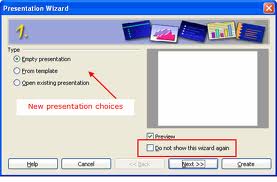


Presentation impress yang telah kami sediakan:

-Disini kami perlu menyediakan presentation berdasarkan tugasan 7 dan 8 dengan merujuk kepada laporan yang telah disediakan mengenai tajuk tugasan masing masing.
-Di dalam presentation di open office impress ini,kami perlu memasukkan maklumat maklumat berkaitan system operasi berdasarkan laporan pada tugasan lepas.
-Pada presentation tersebut perlu merangkumi tajuk,abstrak,pengenalan,hasil kajian,perbincangan dan kesimpulan.
Seterusnya tugasan 7(b),kami perlu menyediakan online presentation di google presentataion menggunakan akaun gmail.
Assignment 7(b)
Langkah langkah nya:
- sign in akaun gmail masing masing

Tekan document setelah sign in

Tekan create dan pilih presentation

Seterusnya,di dalam presentation tersebut harus diisi dengan maklumat berkaitan system operasi,
Contohnya: (Definisi,Sejarah,Kepentingan,kebaikan,fungsi.serta contoh).Ini juga berdasarkan maklumat pada tugasan yang lepas.
Bagi menambah slide presentation:
tekan symbol (+)dan pilih slide yang ingin digunakan.
tekan symbol (+)dan pilih slide yang ingin digunakan.


Setelah itu.upload presentation tersebut menggunakan google doc dan kongsi bersama rakan sekelas yag lain untuk panduan dan amklumat mengenai tugasan "Sistem Operasi".
Wednesday, 7 December 2011
Minggu 9-10
Pada minggu ini,kami mempelajari dan menerokai perkara atau tugasan yang berkaitan dengan 2D GRAPHIC EDITING SOFTWARE.Kami ditugaskan untuk menyediakan brochure dan booklet yang mengandungi kandungan yang berkaitan dengan tugasan lepas.Brochure merupakan tugasan bagi assigment 6(a) dan booklet pula tugasan assigment 6(b). Sebelum menjurus kepada tugasan 6(a)dan 6(b),saya perlu mengetahui dan mempelajari perkara yang berkaitan dengan grafik 2D.Jenis grafik 2D termasuklah imej BITMAP dan VECTOR.
Grafik merupakan perkara yang berkenaan lukisan atau ukiran.Penggunaan grafik dalam satu persembahan komputer bukan sahaja berperanan menunjukkan keindahan atu kecanggihan seni tetapi grafik merupakan sebuah program multimedia yang berperanan sebagai satu sumber penyampai maklumat yang berkesan,.
IMEJ BITMAP:

-imej bitmap(BMP)sesuai untuk menyimpan grafik dalam kualiti yang tinggi.Apabila gmbr dibesarkan,imej bitmap akan menjadikan gambar nampak kurang jelas.
IMEJ VECTOR:

-Imej vector pula ialah gabungan titik menjadi garis.Imej vektor apabila dibesar atau dikecilkan tidak akan menjejaskan imej tersebut.
Disamping itu juga,saya mempelajari GRAPHIC IMAGE FILE FORMAT,yang terbahagi kepada

Seterusnya tugasan 6(a) dan 6(b) untuk menghasilkan brochure dan booklet.
ASSIGNMENT 6(a)-BrOCHURE
Kami perlu membuka tab microsoft office publisher bagi mendapatkan jenis jenis brochure dan disamping untuk menyediakan satu brochure yang berkaitan dengan tugasan kami.Seterusnya ialah mengedit brochure berdasarkan tajuk tugasan masing-masing

Lakaran diatas menunjukkan microsoft office publisher.seterusnya kami perlu mendapatkan brochure,

Setelah itu,kami perlu memilih brochure yang dikehendaki berdasarkan contoh brochure dibawah


Booklet dihasilkan dengan cara berikut:


Grafik merupakan perkara yang berkenaan lukisan atau ukiran.Penggunaan grafik dalam satu persembahan komputer bukan sahaja berperanan menunjukkan keindahan atu kecanggihan seni tetapi grafik merupakan sebuah program multimedia yang berperanan sebagai satu sumber penyampai maklumat yang berkesan,.
IMEJ BITMAP:

-imej bitmap(BMP)sesuai untuk menyimpan grafik dalam kualiti yang tinggi.Apabila gmbr dibesarkan,imej bitmap akan menjadikan gambar nampak kurang jelas.
IMEJ VECTOR:

-Imej vector pula ialah gabungan titik menjadi garis.Imej vektor apabila dibesar atau dikecilkan tidak akan menjejaskan imej tersebut.
Disamping itu juga,saya mempelajari GRAPHIC IMAGE FILE FORMAT,yang terbahagi kepada
- JPEG(joint photographic expert group)
- GIFF(graphic interchange format)
- TIFF(tagged image file formula)
- BMP
- PNG
- WMF
Saya juga mempelajari warna warna yang digunakn di lcd,televisyen dan warna warna yang digunakan untuk printer.
RGB:(red,green,blue)merupakan warna asas yang digunakn dan tidak boleh digunakan pada printer yang mungkin akan menghasilkan warn ayang berlainan.
CYMB COLOUR(cyan,yellow,magenta,black)merupakan warna yang digunakan pada printer dan menghasilkan warna yang dikehendaki ketika mencetak secara berwarna di printer.

BITMAP EDITOR:
Seterusnya tugasan 6(a) dan 6(b) untuk menghasilkan brochure dan booklet.
ASSIGNMENT 6(a)-BrOCHURE
Kami perlu membuka tab microsoft office publisher bagi mendapatkan jenis jenis brochure dan disamping untuk menyediakan satu brochure yang berkaitan dengan tugasan kami.Seterusnya ialah mengedit brochure berdasarkan tajuk tugasan masing-masing

Lakaran diatas menunjukkan microsoft office publisher.seterusnya kami perlu mendapatkan brochure,

Setelah itu,kami perlu memilih brochure yang dikehendaki berdasarkan contoh brochure dibawah

Seterusnya kami perlu mengedit brochure tersebut mengikut kesesuaian dan brochure yang dihasilkan hendaklah berkaitan dengan tugasan kami,contohnya "Sistem Operasi".Setelah siap kami perlu upload brochure ini sebagai tugasan 6(a) di yahoo group masing masing.disamping mencetak brochure tersebut.
Ini merupakan contoh brochure kami:


Setelah menyiapkan brochure,tugasan seterusnya ialah menyelesaikan tugasan 6(b)iaitu menghasilkan sebuah booklet yang bertajuk "Sistem Operasi".Tajuk adalah berkait rapat dengan tajuk tugasan masing masing bagi setiap kumpulan.
ASSIGNMEMT 6(b)-BOOKLET
Booklet dihasilkan dengan cara berikut:
- Microsoft word


- page layout
- pilih page setup

- pilih MARGIN
- Landscape
- Multiple pages----------BOOKFOLD
- Sheet perbooklet-------------8
- Tekan OK..

Setelah itu kami perlu mengisi setiap pages booklet tersebut dengan isi isi yang berkaitan dengan tugasan kami iaitu "Sistem Operasi".Setelah siap kami perlu upload booklet tersebut pada yahoo groups masing masing sebagai assingment 6(b) disamping perlu mencetak helaian tersebut dalam bentuk Booklet.
Ini merupakan contoh booklet kami:

Ini merupakan contoh booklet kami:

Subscribe to:
Posts (Atom)